
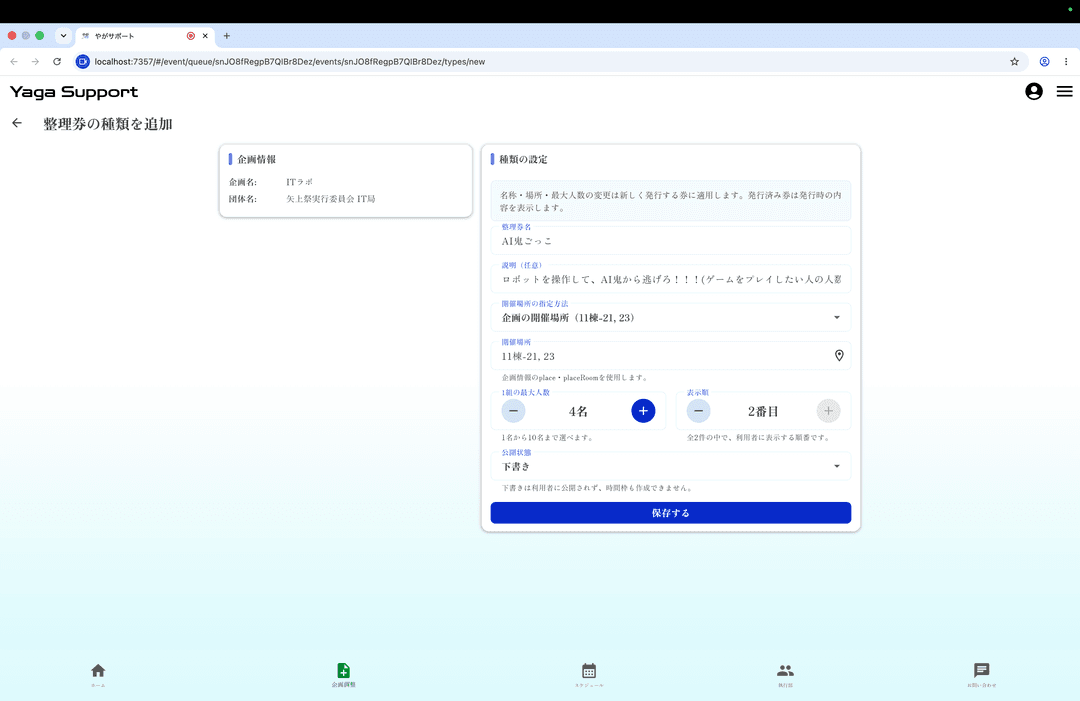
整理券名
必須来場者が取得画面と券面で見る名称です。同じ企画に複数種類を作る場合は、内容の違いが分かる名前にします。
- 例
- 「研究室見学」「工作体験 Aコース」
- 注意
- 「整理券A」だけでは来場者が判別しにくくなります。
YAGA SUPPORT · 企画担当者向け
設定から当日の受付、混雑・トラブル対応まで。来場者を確実に案内するための実務手順です。
ディズニーの「プライオリティパス」に近い、時間指定型の整理券です。来場者は指定時間帯に会場へ来て、QRコードで受付します。
整理券を取得した来場者が、指定時間帯に来たのに入場できない状況を避けます。整理券は通常列を補助する仕組みと考え、最初は枠数を少なめに設定し、運用に余裕があることを確認してから後続枠や受付組数を追加してください。
整理券の容量は人数ではなく「グループ数」で確保されます。1組の最大人数 × 1枠の受入組数が、その枠で来場し得る最大人数です。すべてのグループが最大人数で来場しても、会場と受付が無理なく対応できる組数に設定してください。
企画
└─ 整理券の種類(1企画に複数作成可能)
   ├─ 10:00〜10:30|5組
   ├─ 10:30〜11:00|5組
   └─ 11:00〜11:30|5組
指定時間帯に受付できる仕組みです。時間枠の開始直後には利用者が集中するため、短い待機列ができる場合があります。
各項目の意味だけでなく、来場者への見え方と変更時の影響を確認してから保存します。
来場者が取得画面と券面で見る名称です。同じ企画に複数種類を作る場合は、内容の違いが分かる名前にします。
対象者、集合方法、参加方法、注意事項など、受付前に来場者へ理解してほしい内容を簡潔に記載します。
企画情報の place・placeRoom(例:11-21)を使うか、整理券専用の集合場所を個別入力します。
1枚の整理券で一緒に入場できる最大人数です。来場者はこの範囲で人数を指定します。
同じ企画に複数の整理券があるとき、来場者へ表示する順番です。新規作成時は末尾が初期選択されます。
来場者が新しく整理券を取得できるかを制御します。種類と時間枠の両方が公開中のときに発券されます。
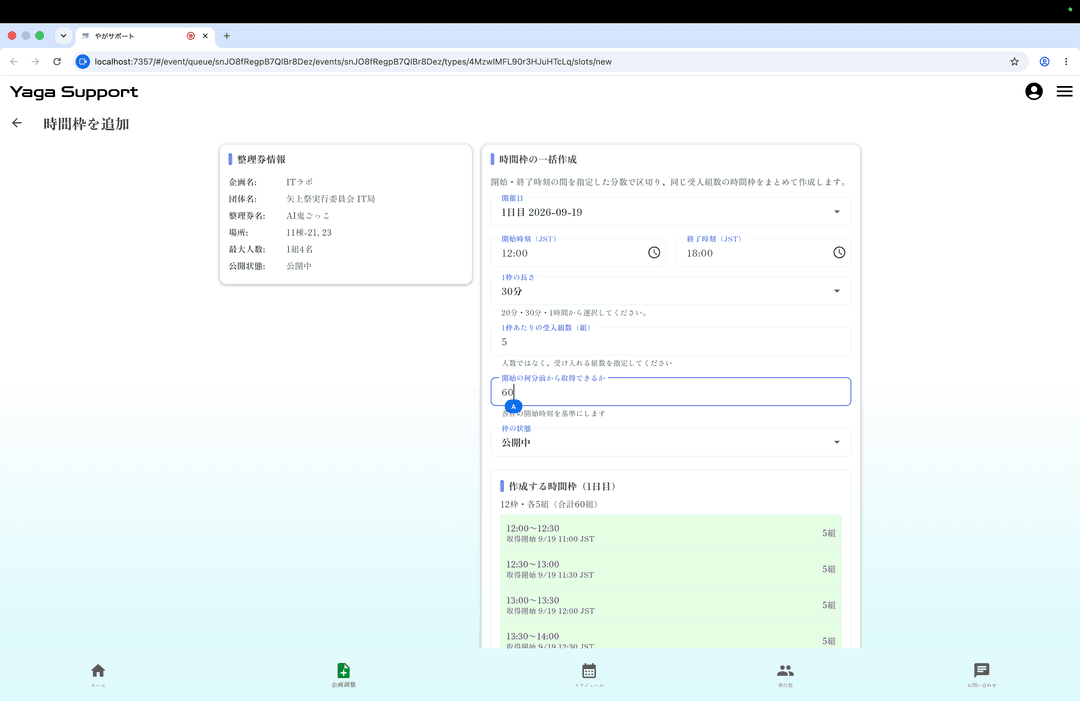
時間枠を作る日の範囲です。初期値には、企画情報に登録されたその日の開催開始・終了時刻が入ります。
開始から終了までを同じ長さで分割します。現在は20分・30分・1時間から選択します。
その時間枠で発行できる整理券の枚数です。1組4名でも1組として数えます。
各時間枠の開始何分前から来場者が取得できるかを設定します。枠ごとの開始時刻を基準にします。
特定の時間枠だけ発券を止めたいときに使います。種類全体を止める必要はありません。
一括作成される時間枠の時刻、枠数、各枠の組数、合計組数を保存前に確認します。
未公開の準備状態。時間枠はまだ作成できません。
公開中の時間枠から来場者が整理券を取得できます。
新規発券を停止。すでに発行した券の受付は続けます。
運用終了後の状態。新規発券は行いません。
整理券名・場所・最大人数の変更は、変更後に新しく発行する券へ適用されます。発行済みの券面には、発行時点の名称・場所・人数が保持されます。
整理券機能全体の有効化は「神」または「整理券管理者」が行います。有効化後の種類・時間枠の設定、QR/手動受付は、その企画に所属するメンバーであれば利用できます。
受付担当者全員が自分のアカウントでログインします。
所属していない場合は、企画共有コードから企画へ参加してもらいます。
種類・時間枠・受付画面へ進めることを、開場前に確認します。
ブラウザのカメラ権限を許可し、可能なら予備端末と充電器も用意します。
QRが使えない場合でも案内を止めないようにします。
初日は少なめの組数で始め、所要時間、無断キャンセル、通常列とのバランスを確認します。余裕がある場合は、後続の時間枠を追加するか、未発行分を考慮して受付組数を調整します。
新しい時間帯を増やす場合は「時間枠を追加」、同じ枠の受入数を増やす場合は「受付組数を増やす」と呼び分けてください。
廊下から見て「整理券を持っている人がどこへ行くか」が分かることを最優先にします。実際の避難経路・施設ルールを優先し、通路を塞がないでください。
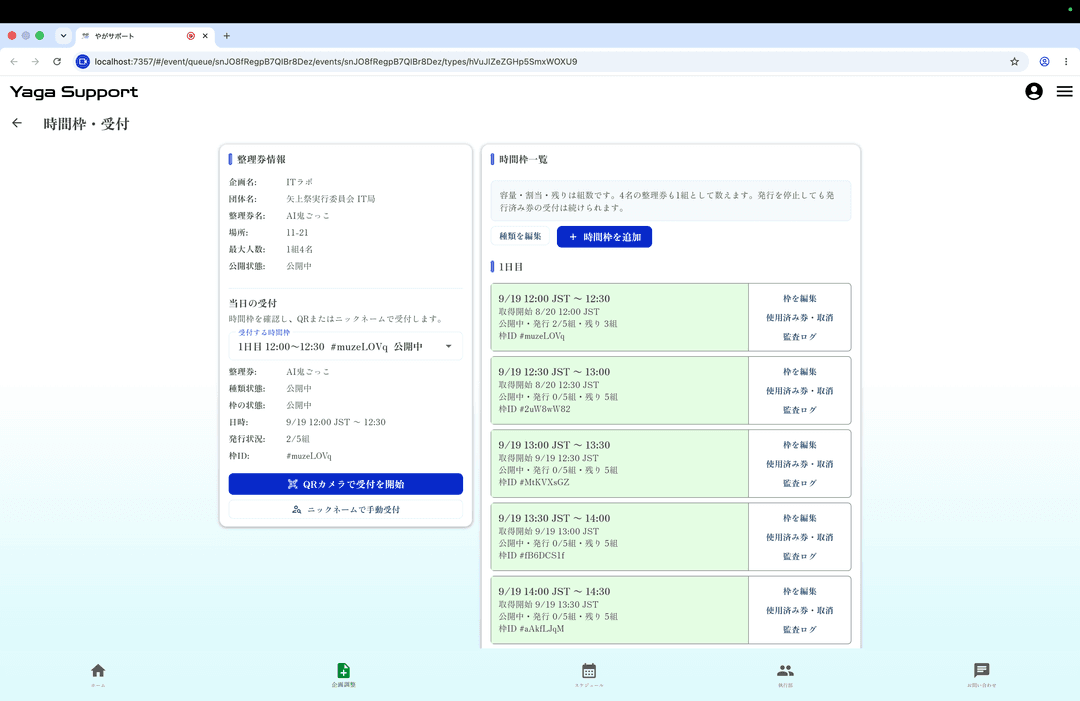
整理券列の先頭でQRを読み取り、表示人数を確認して会場へ案内します。混雑時は通常列と交互に案内します。
入口付近に端末と掲示を置き、整理券画面を見せている来場者へ担当者から声をかけます。入口そのものは塞ぎません。
整理券名、日付、時刻、枠の状態を必ず確認します。
端末のカメラを来場者の券面へ向けます。
対象企画・時間枠・未使用であることを確認します。
人数が変わった場合の対応は企画判断ですが、安全上の定員を優先します。
同名候補が複数ある場合は、確実に特定できるまで受付しません。
時間枠の開始直後には、整理券利用者が集中する可能性があります。整理券列に待ち時間が発生した場合も、取得済みの人が指定時間帯に入場できることを優先します。
| 状況 | 対応 |
|---|---|
| 整理券列と通常列の両方がある | 整理券だけを連続して案内せず、通常列と交互に案内して公平感を保ちます。 |
| 整理券利用者が一度に来た | 時間枠と人数を確認し、短い整理券列で待ってもらいます。次の時間枠の人を混ぜないよう案内します。 |
| 会場内が想定より混雑した | 新規発券を「一時停止」し、発行済み券の人を優先して順に案内します。 |
| 余裕があり、後続の需要がある | 会場内の回転を確認して、後続の時間枠追加または受付組数の調整を検討します。 |
| 来場者の人数が券面と異なる | 企画の運用方針と会場定員に従います。表示人数を超える案内は慎重に判断します。 |
混雑したからといって、取得済み整理券の受付まで止めないでください。「一時停止」は新規発券を止めるために使い、発行済み券は引き続き受付します。
| 困ったこと | 確認・対応 |
|---|---|
| カメラを起動できない | ブラウザのカメラ権限を確認し、ページを再読み込みします。解決しなければ別端末またはニックネーム受付を使います。 |
| QRを読み取れない | 明るさ・距離・レンズを確認し、改善しなければニックネームで照合します。 |
| 整理券が検索結果に出ない | 受付対象の種類・時間枠、日付、ニックネームを再確認します。別枠の券を誤って受付しないでください。 |
| 「使用済み」と表示される | 二重入場させず、使用済み券と監査履歴を確認します。必要なら責任者へ連絡します。 |
| 間違えて受付した | 「使用済み券・取消」から対象券を選び、具体的な理由を入力して使用を取り消します。 |
| 「権限がありません」と表示される | 正しいアカウントか、対象企画に所属しているかを確認します。未所属なら企画共有コードから参加します。 |
| 通信できない/結果が分からない | 同じ処理を連打せず、「処理結果を再確認」が表示される場合はそれを使います。復旧しなければ責任者へ連絡します。 |
| 時間枠を間違えて選んだ | 受付を始める前に正しい枠へ選び直します。受付済みの場合は履歴を確認し、必要に応じて取消します。 |